1.1 Установите приложение
Найдите в App Store приложение Happ — Proxy Utility или откройте его по прямой ссылке.
Установите его.
 PokerConfig
Пошаговая настройка: подключаем VPN, меняем страну Apple ID, выпускаем и пополняем карту Krak, привязываем её к Apple Pay, затем пополняем Winamax и выводим с него деньги.
PokerConfigНайдите в App Store приложение Happ — Proxy Utility или откройте его по прямой ссылке.
Установите его.
Скопируйте ссылку-подписку из нашего сообщения целиком. Она начинается с https://serv.pokerconfig.com/…
Если мы прислали QR-код, копировать ссылку не нужно: подписку вы добавите по QR-коду в шаге 3.
Откройте Happ. На главном экране будет надпись «Чтобы использовать приложение, вам необходимо добавить прокси-сервер и/или подписку».
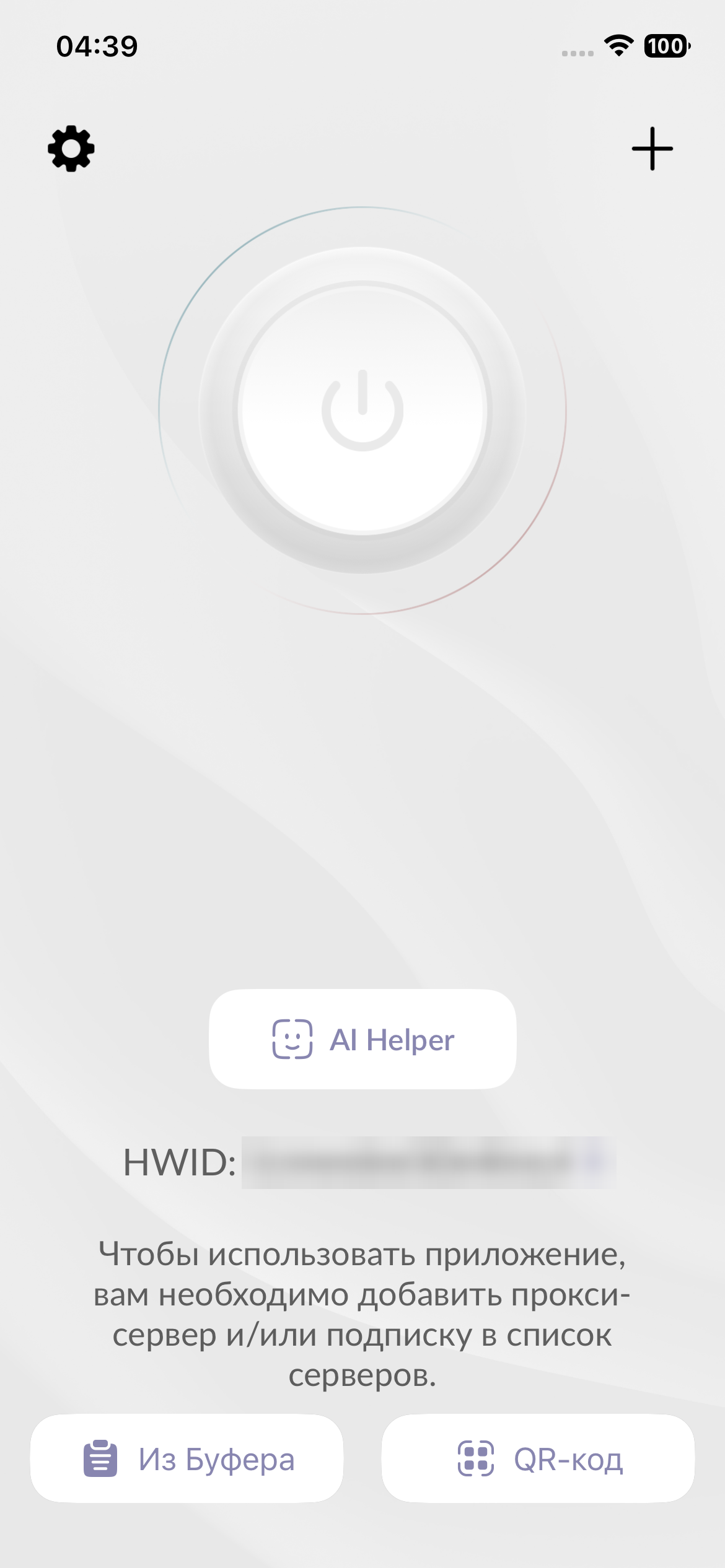
Нажмите Из буфера внизу экрана. Если iPhone спросит, разрешить ли вставку, нажмите Разрешить вставку.
Если мы прислали QR-код, нажмите «QR-код» и наведите камеру на него.
Подписка появится в списке: вы увидите название сервера, дату обновления и остаток трафика.
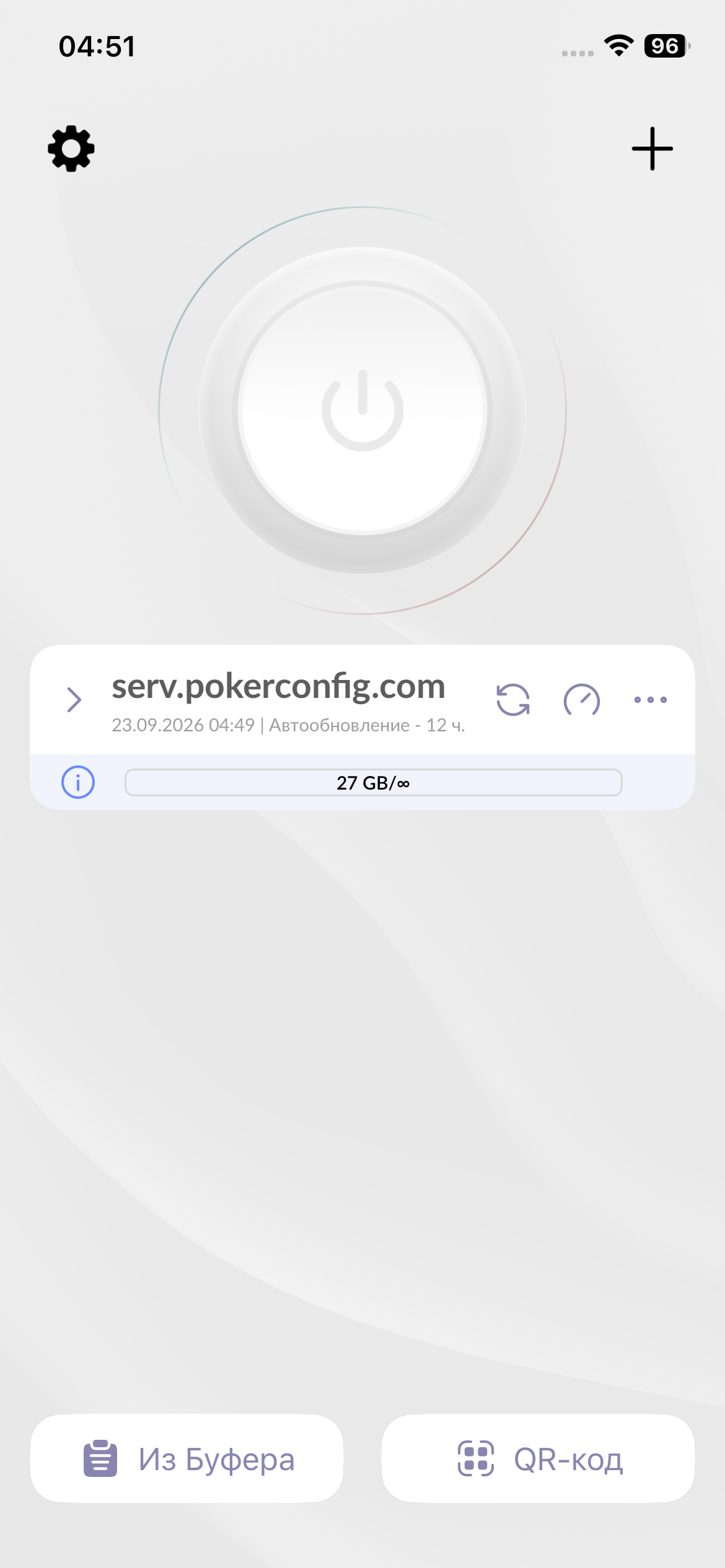
Нажмите большую круглую кнопку в центре экрана.
При первом подключении iPhone попросит разрешение на добавление конфигурации VPN. Нажмите Разрешить и подтвердите код-паролем или Face ID.
Готово: кнопка сменит вид, а в строке состояния появится значок VPN.
Чтобы отключить VPN, нажмите на кнопку ещё раз.
Если сервер не работает, переключитесь на другой: нажмите › слева в строке подписки и выберите любой сервер из списка.
PokerConfigApple не даст сменить страну, пока в аккаунте есть что-то из этого списка:
Подписки. Отмените их (Настройки → ваше имя → Подписки) и дождитесь конца оплаченного периода.
Остаток на балансе Apple ID. Потратьте его до нуля.
Семейный доступ. Если вы участник «Семьи», выйдите из неё.
Предзаказы и аренда фильмов. Дождитесь, пока они завершатся.
Откройте Настройки и нажмите на своё имя вверху — откроется «Аккаунт Apple».
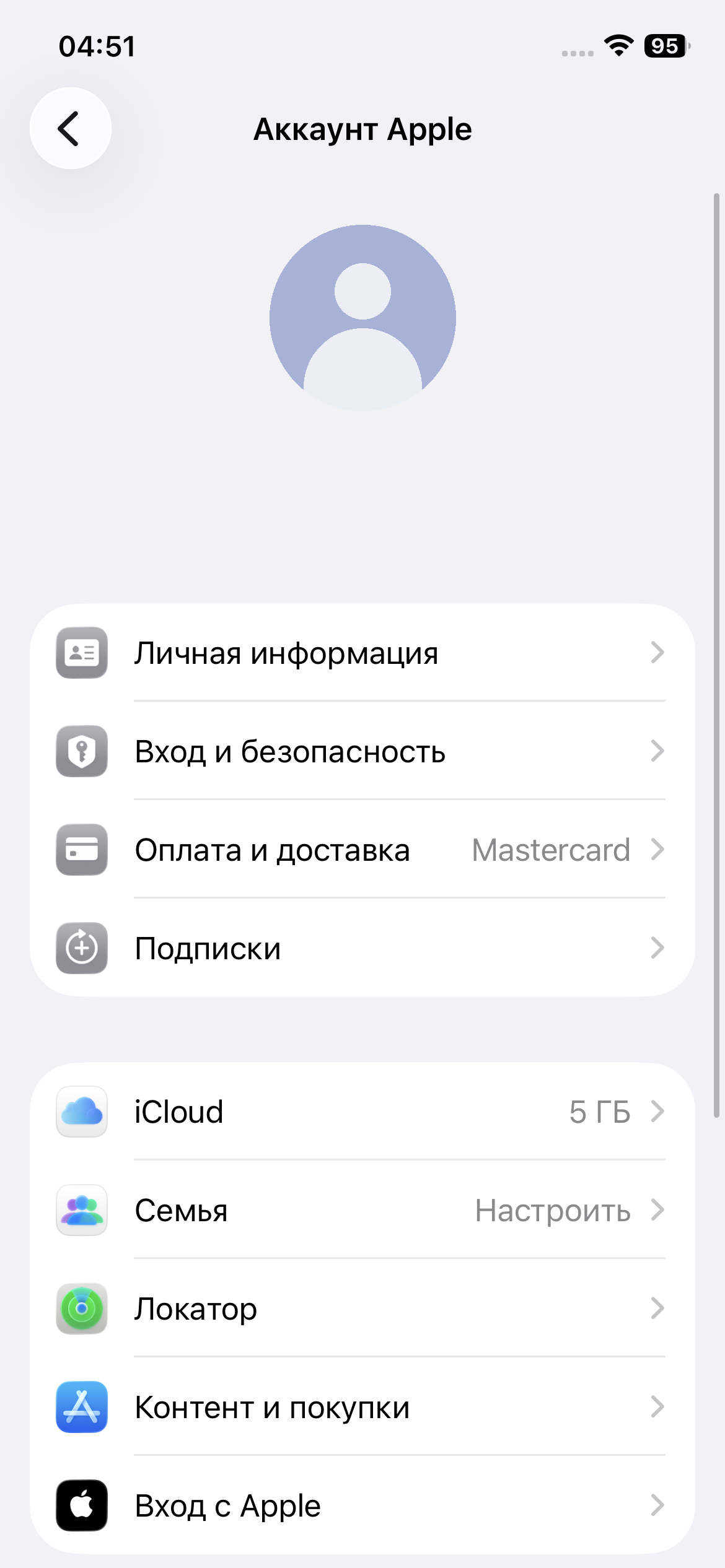
Выберите Контент и покупки → Просмотреть. Если попросит, войдите в Apple ID.
Нажмите Страна/регион → Изменить страну или регион.
Выберите страну, которую мы прислали вместе с данными от аккаунта, и примите условия — Принять.
В способе оплаты выберите Нет. Карту Krak добавим позже, в разделе 3.
Если без карты продолжить нельзя, сначала выполните раздел 3 (карта Krak), а потом вернитесь к этому шагу и введите данные карты.
Укажите адрес для выставления счетов — тот, что мы прислали вместе с данными от аккаунта.
Нажмите Далее. Готово: App Store теперь работает в новой стране.
PokerConfigНайдите в App Store приложение Krak или откройте его по прямой ссылке.
Установите его и войдите с логином и паролем, которые мы прислали.
На главном экране, в блоке «Аккаунты», нажмите красную плашку Заказать карту.
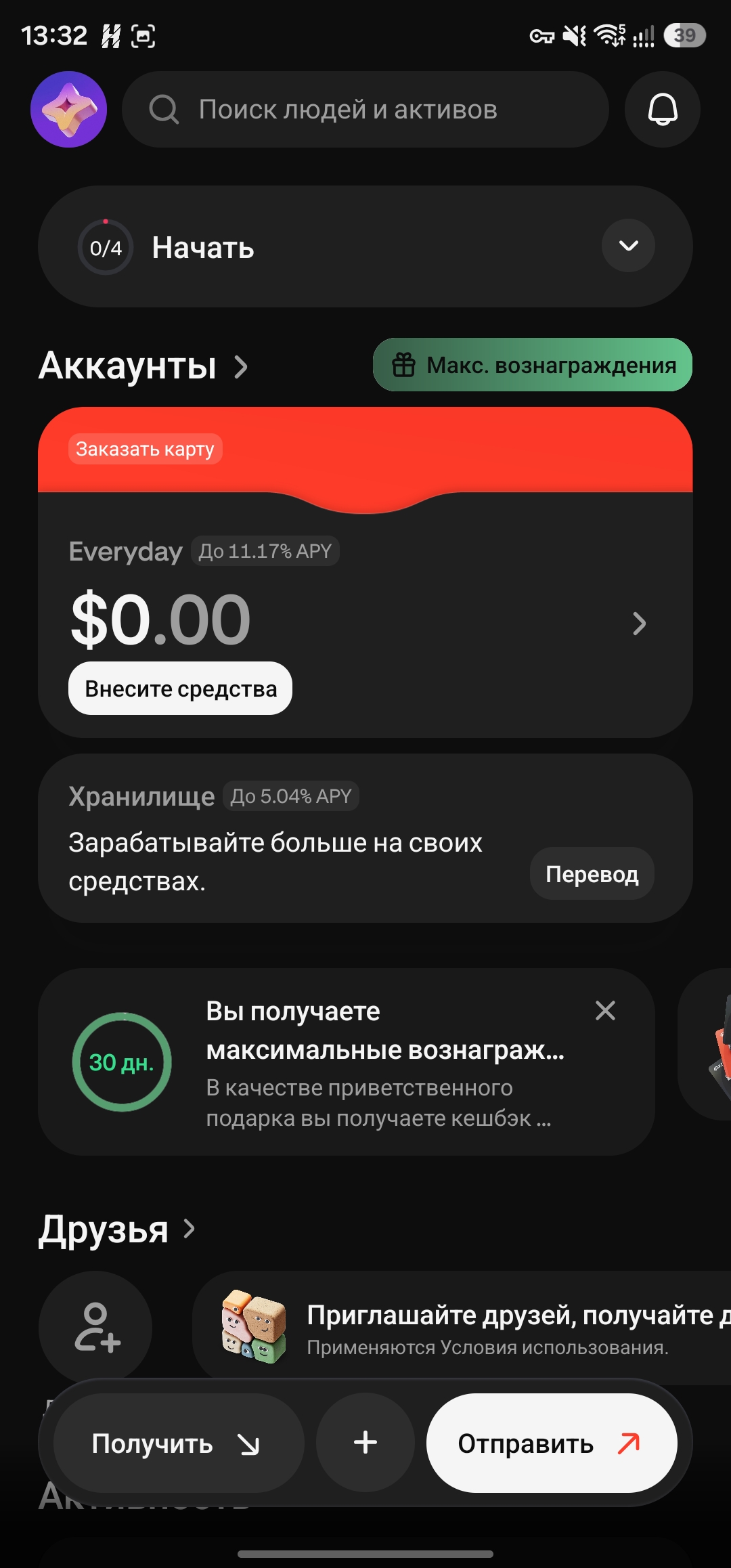
Появится экран «Получите бесплатную виртуальную карту». Нажмите Продолжить.
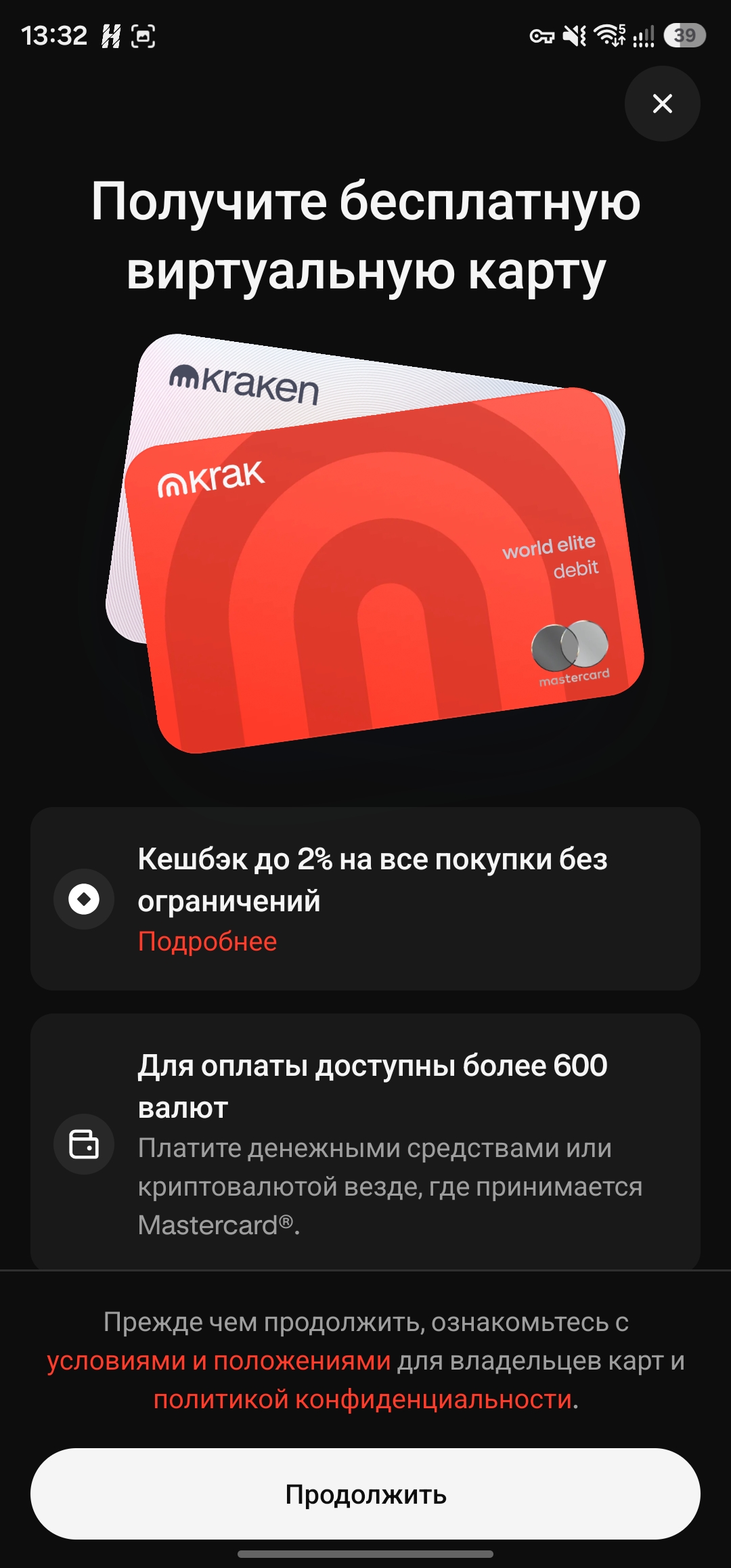
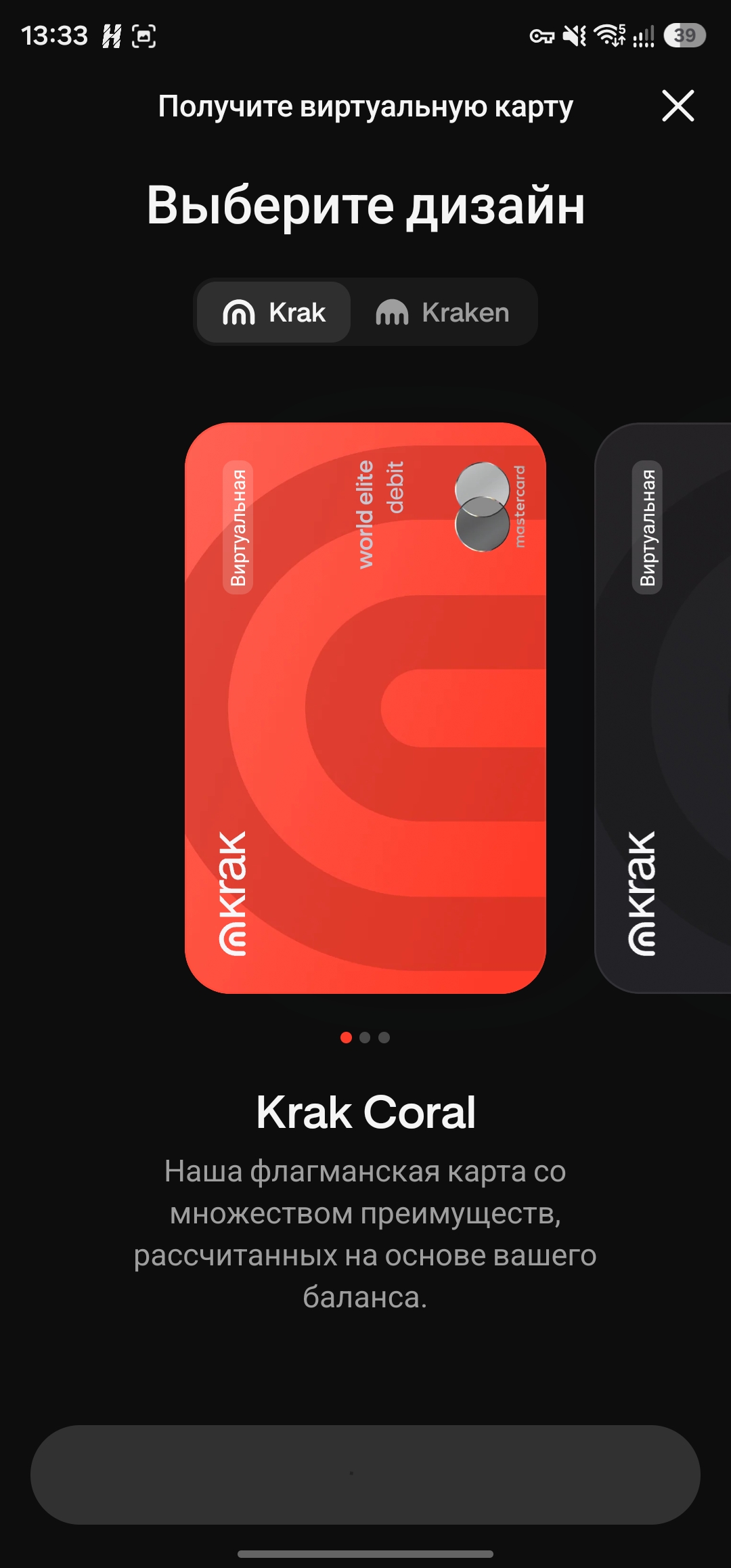
Выберите дизайн Krak Coral (оранжевая карта) и подтвердите выбор.
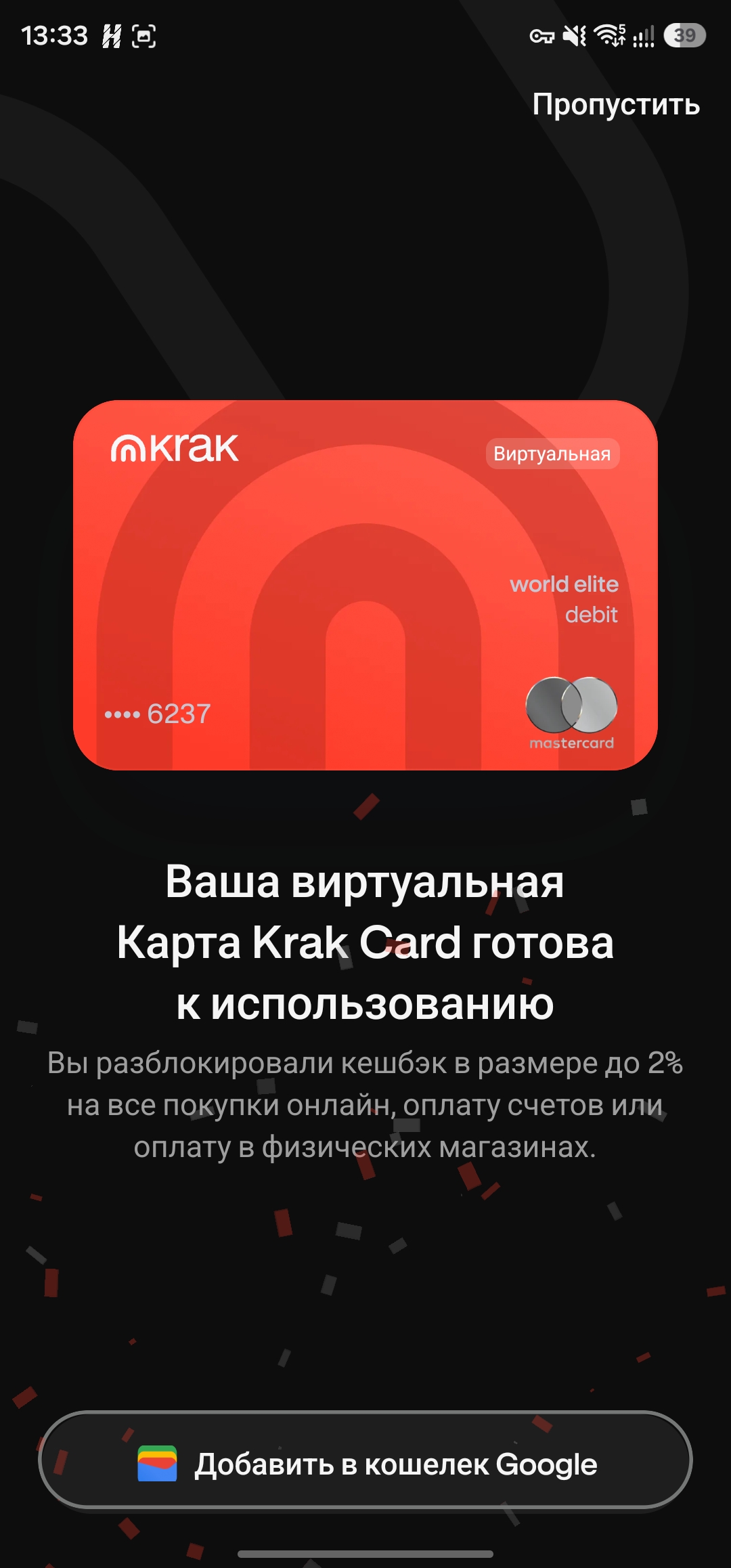
Карта выпущена: появится экран «Ваша виртуальная Карта Krak Card готова к использованию».
Пока нажмите Пропустить в правом верхнем углу. К Apple Pay карту привяжем в шаге 3.5, после пополнения.
На Android внизу кнопка «Добавить в кошелек Google», на iPhone там будет Apple Wallet.
Теперь на главном экране видны ваша карта (последние 4 цифры номера) и баланс.
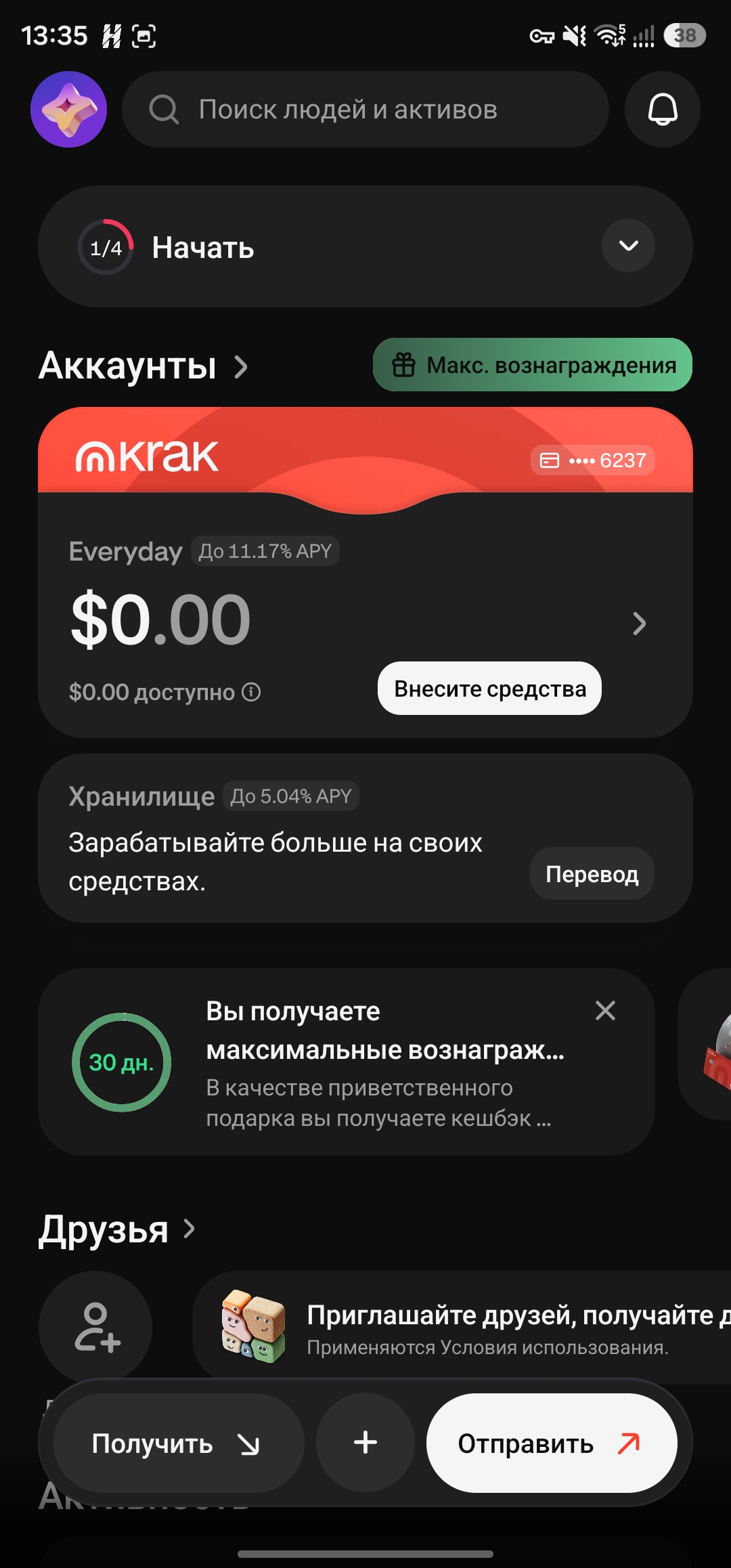
На главном экране нажмите Внесите средства. Кнопка находится под балансом, её видно на скриншоте выше.
В списке валют выберите USDC.
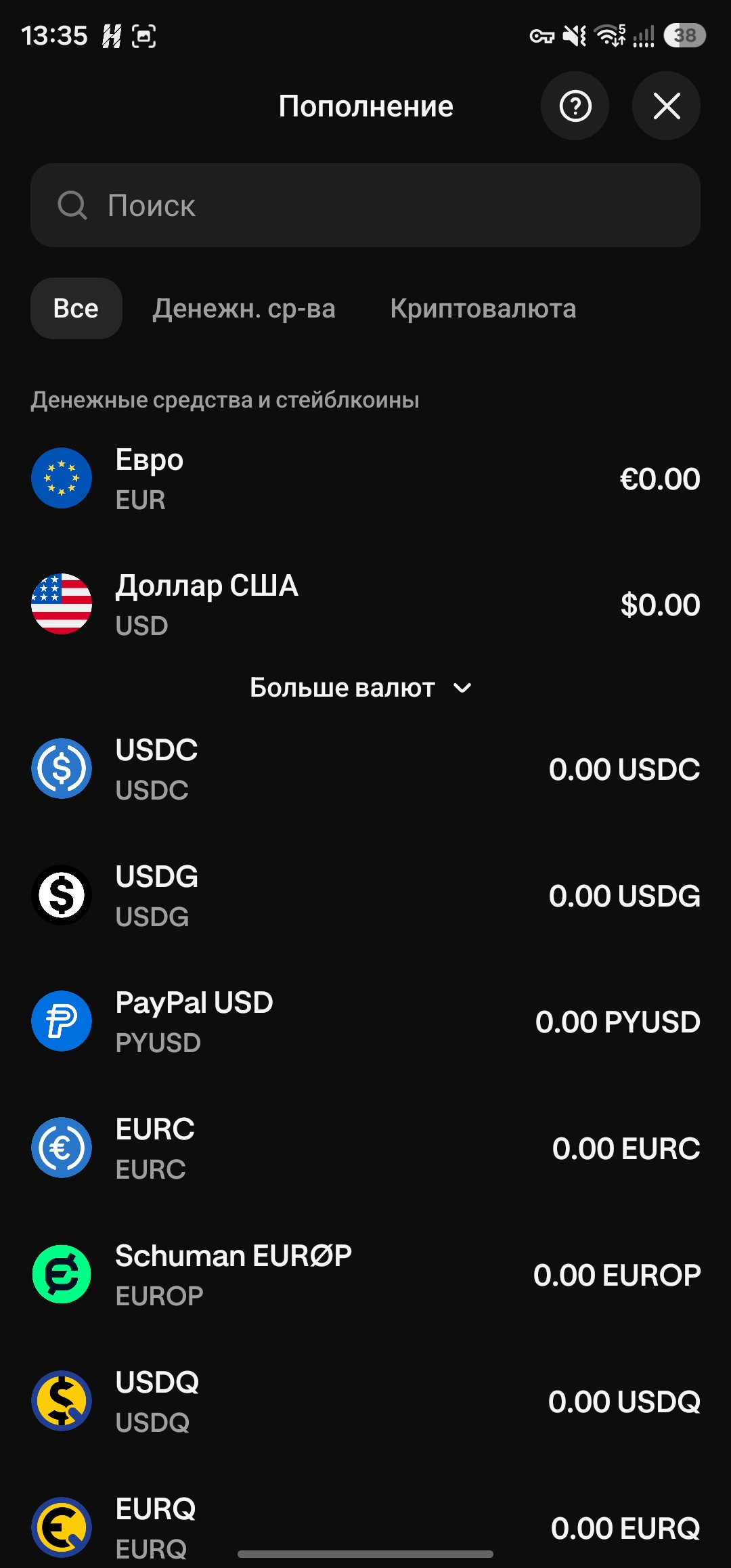
Выберите сеть и скопируйте адрес кошелька, который покажет приложение.
Отправьте нужную сумму USDC со своего кошелька или биржи на этот адрес.
Дождитесь, пока средства поступят: баланс USDC появится в приложении.
Winamax пополняется с баланса в евро, поэтому USDC нужно конвертировать.
Нажмите на карту на главном экране и выберите Конвертация.
Укажите направление USDC → Евро, введите сумму и подтвердите.
Проверьте, что баланс в евро пополнился.
Откройте приложение Krak, нажмите на карту и выберите Добавить в Apple Wallet.
Другой способ: откройте приложение Wallet → «+» → «Дебетовая или кредитная карта» и введите данные карты Krak.
Следуйте подсказкам на экране и подтвердите карту — кодом из SMS или в приложении Krak.
Готово: карта появится в Wallet, и ей можно платить телефоном.
PokerConfigОткройте раздел Deposit и выберите способ оплаты Apple Pay.
Укажите сумму и нажмите кнопку Pay.
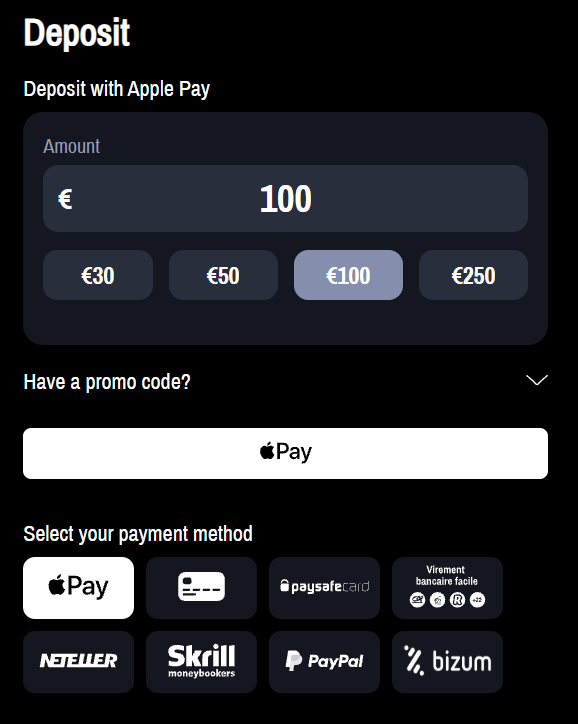
Появится QR-код. Отсканируйте его камерой iPhone и подтвердите оплату картой Krak.
Деньги выводятся на карту Krak по номеру IBAN. Сначала добавьте его как способ вывода.
Откройте раздел Cash-out.
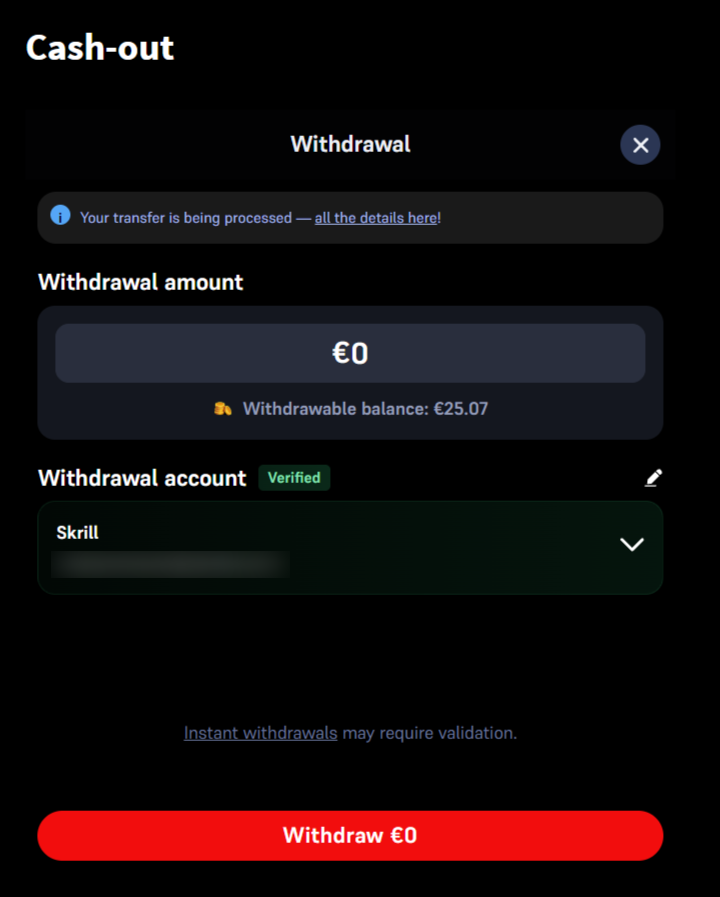
Раскройте список способов вывода стрелкой и нажмите Add a withdrawal account.

В поле Withdrawal method выберите Bank transfer – IBAN.
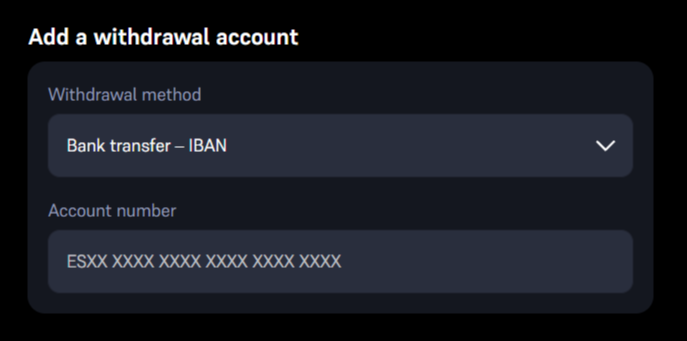
В поле Account number вставьте IBAN карты Krak и сохраните способ вывода.
Снова откройте Cash-out и выберите добавленный IBAN в поле Withdrawal account.
Введите сумму в поле Withdrawal amount и нажмите Withdraw.