Throne — бесплатная программа для Windows, macOS и Linux. Понадобится сама программа и ссылка на ваш VPN: она начинается с vless:// или это ссылка-подписка.
Windows · macOS · Linux
Throne ✦ Windows ✦ macOS ✦ Linux ✦ VPN за 5 минут ✦ Throne ✦ Windows ✦ macOS ✦ Linux ✦ VPN за 5 минут ✦ Throne ✦ Windows ✦ macOS ✦ Linux ✦ VPN за 5 минут ✦ Throne ✦ Windows ✦ macOS ✦ Linux ✦ VPN за 5 минут ✦ Throne ✦ Windows ✦ macOS ✦ Linux ✦ VPN за 5 минут ✦ Throne ✦ Windows ✦ macOS ✦ Linux ✦ VPN за 5 минут ✦ Throne ✦ Windows ✦ macOS ✦ Linux ✦ VPN за 5 минут ✦ Throne ✦ Windows ✦ macOS ✦ Linux ✦ VPN за 5 минут ✦
PokerConfig
Раздел 1
Скачать и установить
Откуда качатьС официальной страницы проекта на GitHub. Версия 1.3.2.
Запустите скачанный установщик и нажимайте Далее до конца. Если скачали .zip — распакуйте архив в любую папку и запустите Throne.exe.
Windows может показать синее окно «Система Windows защитила ваш компьютер». Нажмите Подробнее → Выполнить в любом случае.
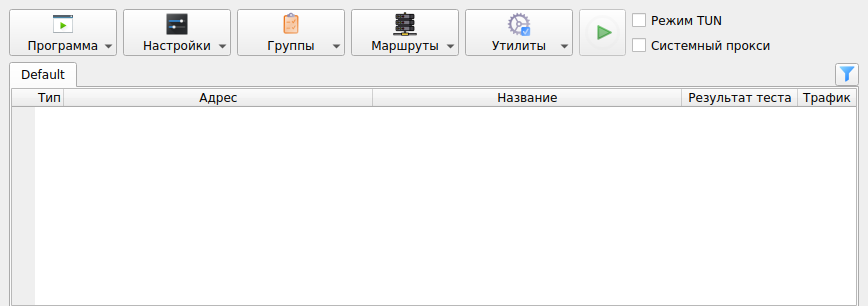
Откроется окно программы. Оно пока пустое — так и должно быть.
Язык подстраивается под систему. Если интерфейс на английском: Settings → Basic Settings → Style → Language → Русский, затем перезапустите программу.
Нажмите, чтобы увеличить
PokerConfig
Раздел 2
Добавить ссылку на VPN
Какая у вас ссылкаСсылку вам выдали вместе с доступом: либо одна ссылка вида vless://…, либо ссылка-подписка вида https://…/sub/…. Выберите свой вариант.
2.1 Ссылка vless://
Скопируйте ссылку целиком — от vless:// до последнего символа.
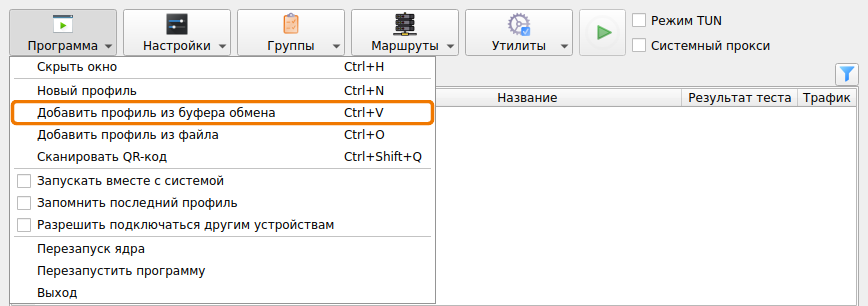
В Throne нажмите Программа → Добавить профиль из буфера обмена.
Быстрее: щёлкните в окно Throne и нажмите Ctrl + V (на Mac ⌘ + V).
Нажмите, чтобы увеличить
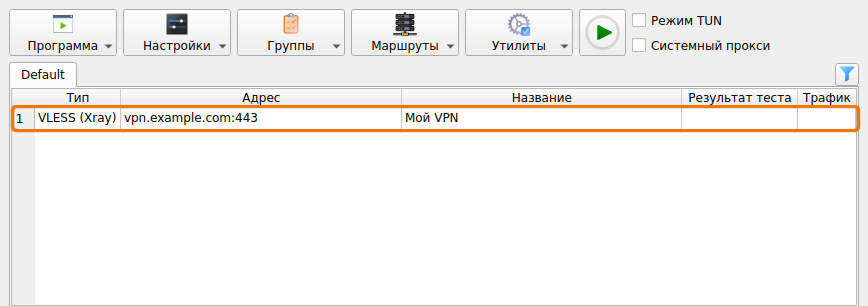
В списке появится строка с вашим сервером.
На скриншоте — пример, у вас будут свой адрес и название
2.2 Ссылка-подписка
Подписка удобнее: если сервер поменяется, программа подтянет новые настройки сама.
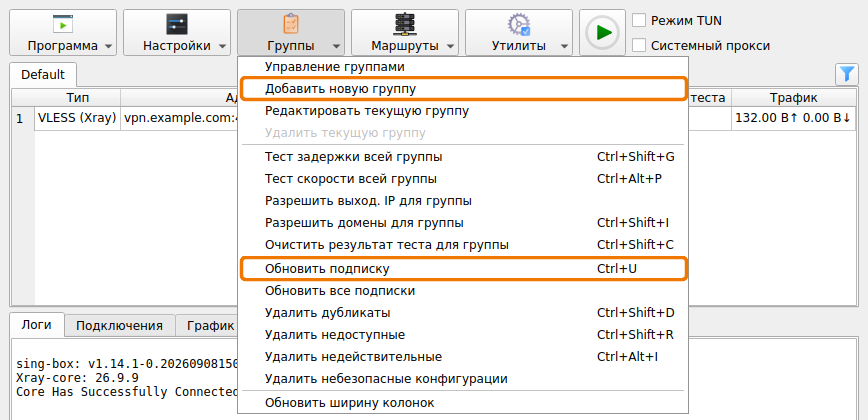
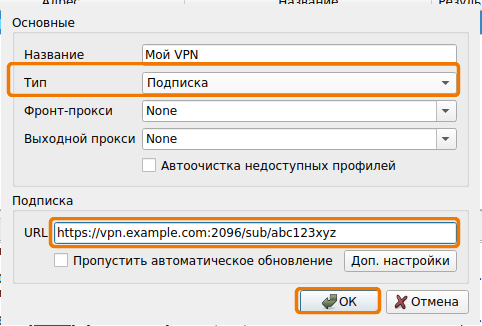
Нажмите Группы → Добавить новую группу.
Нажмите, чтобы увеличить
Впишите любое название, в поле Тип выберите Подписка, в поле URL вставьте ссылку-подписку и нажмите OK.
Нажмите, чтобы увеличить
Появится новая вкладка с названием группы. Откройте её и нажмите Группы → Обновить подписку — в списке появятся серверы.
PokerConfig
Раздел 3
Включить VPN
3.1 Запустите сервер
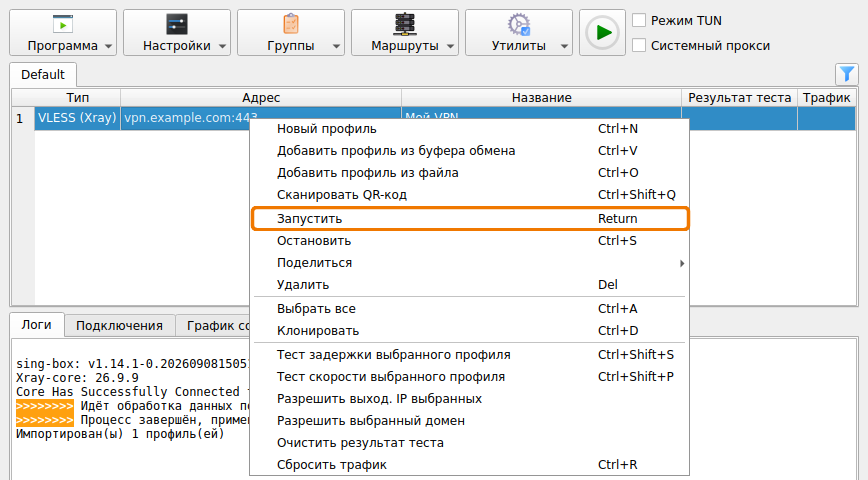
Нажмите на сервер правой кнопкой мыши и выберите Запустить.
Или выделите сервер и нажмите Enter, или нажмите круглую кнопку ▶ вверху.
Нажмите, чтобы увеличить
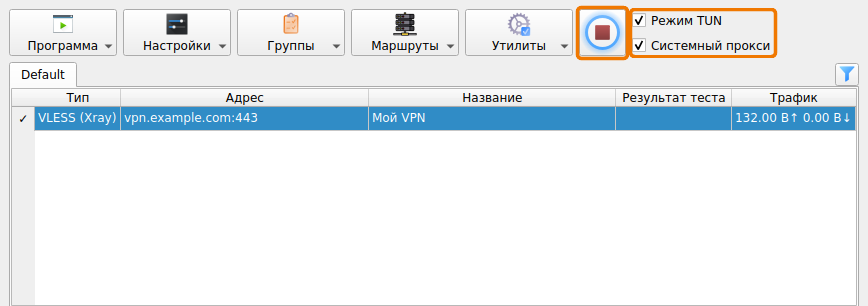
Поставьте обе галочки: Режим TUN и Системный прокси.
На Windows Throne должен быть запущен от имени администратора — подробнее в плашке ниже.
Готово: круглая кнопка сменится на ■ «Стоп», а рядом с сервером появится галочка ✓.
Нажмите, чтобы увеличить
Проверьте: откройте browserleaks.com/ip. В строке IP Address должен быть адрес вашего VPN-сервера, а страна — страной сервера, а не вашей.
Режим TUNПускает через VPN весь трафик компьютера, включая игры и программы, которые не умеют работать через прокси.
Системный проксиДополнительно указывает браузерам и программам ходить через VPN напрямую.
Для режима TUN нужны права администратораНа Windows запускайте Throne от имени администратора: правой кнопкой по ярлыку → Запуск от имени администратора. Без этого галочка «Режим TUN» не включится. На Mac программа попросит пароль от компьютера — введите его.
Как выключитьСнимите обе галочки — Режим TUN и Системный прокси — и нажмите кнопку ■. Если просто закрыть окно крестиком, программа свернётся в трей возле часов и VPN продолжит работать. Полностью выйти: Программа → Выход.
Готово!VPN через Throne настроен. Если что-то пошло не так — загляните в раздел 4.
PokerConfig
Раздел 4
Если что-то не работает
Сервер добавился, но сайты не открываются
1. Проверьте время на компьютере — оно должно быть точным до минуты. VPN не подключается, если часы спешат или отстают. Windows: Параметры → Время и язык → Синхронизировать сейчас.
2. Проверьте, что ссылка скопирована целиком, без пробелов в начале или конце. Удалите сервер (Del) и добавьте заново.
3. Если не помогло — напишите нам и приложите скриншот вкладки Логи внизу окна.
Ctrl + V ничего не добавляет
Сначала щёлкните мышкой по списку серверов в окне Throne, потом нажмите Ctrl + V. Или используйте меню Программа → Добавить профиль из буфера обмена.
Mac пишет «Приложение повреждено и не может быть открыто»
Перетащите Throne в «Программы», откройте Терминал и выполните команду:
xattr -cr /Applications/Throne.app
После этого программа запустится.
После выключения VPN не работает интернет
Скорее всего, программу закрыли, не сняв галочки Режим TUN и Системный прокси. Откройте Throne снова, поставьте и снимите обе галочки. Или запустите VPN и выключите его правильно: галочки → кнопка ■.
Галочка «Режим TUN» не ставится или появляется ошибка
Закройте Throne полностью (Программа → Выход) и запустите его от имени администратора: правой кнопкой по ярлыку → Запуск от имени администратора.
Как сделать, чтобы VPN включался сам при запуске компьютера
В меню Программа отметьте Запускать вместе с системой и Запомнить последний профиль.
PokerConfig · если что-то не получается — напишите нам. Throne — программа с открытым кодом: github.com/throneproj/Throne.